Kelola data Location, Machine, dan Connector — data live dari API Electra.
📍
–
Locations
🔌
–
Machines
🔗
–
Connectors
🔍
Data yang sudah dihapus. Record ini masih tersimpan di Electra sebagai soft delete, tapi sudah tidak muncul di daftar mana pun dan tidak bisa diubah, diaktifkan, atau dihapus lagi. Angka di kartu statistik dan tab lain tidak menghitungnya.
Location Name
City / Province
Cluster
Jam Operasional
Provider
Bayar
Parkir
Status
Go Live
Actions
🔍
Data yang sudah dihapus. Record ini masih tersimpan di Electra sebagai soft delete, tapi sudah tidak muncul di daftar mana pun dan tidak bisa diubah, diaktifkan, atau dihapus lagi. Angka di kartu statistik dan tab lain tidak menghitungnya.
Serial Number
Display Name
Location
Type
Status
Go Live
Actions
🔍
Data yang sudah dihapus. Record ini masih tersimpan di Electra sebagai soft delete, tapi sudah tidak muncul di daftar mana pun dan tidak bisa diubah, diaktifkan, atau dihapus lagi. Angka di kartu statistik dan tab lain tidak menghitungnya.
Serial Number
Slot
Machine
Model
Type
Wattage
Firmware
Status
Actions
🔍
Lokasi di bawah ini tidak muncul di aplikasi My ALVA karena
data pentingnya belum lengkap — kecuali lokasi yang memang Private
atau berstatus Draft, yang tidak ditampilkan karena disengaja.
Penyebabnya salah satu atau lebih dari: lokasi belum punya mesin, atau tidak ada
satu pun SN Mesin / Type Mesin yang terisi; lokasi belum punya konektor, atau tidak
ada satu pun SN Konektor / Slot yang terisi; atau Charging Bike Types masih kosong.
Nama Lokasi
Status Lokasi
Privat
Charging Bike Types
PLN ID
kVA
SN Mesin
Type Mesin
Display Name Mesin
Status Mesin
SN Konektor
Slot
Wattage
Status Konektor
Aksi
Data sambungan listrik PLN per lokasi — disimpan di database CESA,
bukan di API Electra, karena Electra tidak punya kolomnya.
Kapasitas dalam kVA.
🔍
Location Name
SN Mesin
Display Name Mesin
Charger Machine Type
SN Konektor
PLN ID
Kapasitas
Entity
Dependency
PLN Induk
Catatan
Diubah
Actions
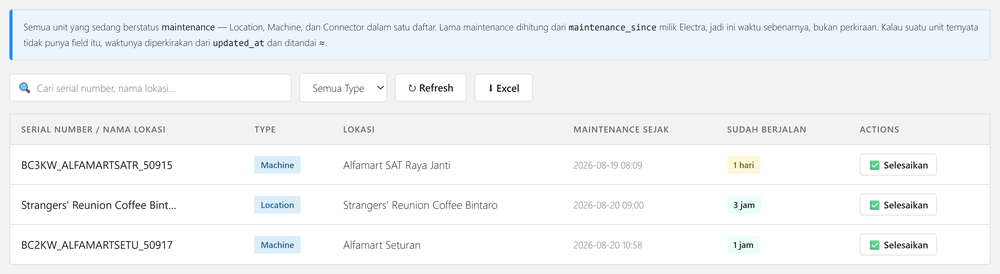
Semua unit yang sedang berstatus maintenance — Location,
Machine, dan Connector dalam satu daftar. Lama maintenance dihitung dari
maintenance_since milik Electra, jadi ini waktu sebenarnya,
bukan perkiraan. Kalau suatu unit ternyata tidak punya field itu, waktunya
diperkirakan dari updated_at dan ditandai ≈.
🔍
Serial Number / Nama Lokasi
Type
Lokasi
Maintenance Sejak
Sudah Berjalan
Actions
🗺 Peta Lokasi Charging Station
Menampilkan lokasi yang punya koordinat, mengikuti filter provider di atas.
Active Draft Maintenance Lainnya
📖 Tutorial
Panduan alur kerja CESA yang paling sering dipakai. Halaman ini terbuka untuk semua
role — viewer bisa membacanya, tapi tombol yang mengubah data hanya
aktif untuk editor dan admin.
1 Hirarki: Lokasi → Mesin → Konektor
Baca ini dulu — semua alur lain bergantung padanya.
Salah menempatkan sesuatu di tingkat yang keliru adalah kesalahan paling sering di CESA, dan paling merepotkan untuk diperbaiki.
Data CESA bertingkat tiga: Lokasi berisi satu atau lebih Mesin, dan setiap mesin berisi satu atau lebih Konektor. Konektor menempel pada mesin, bukan pada lokasi — jadi saat menambah konektor yang dipilih adalah mesinnya.
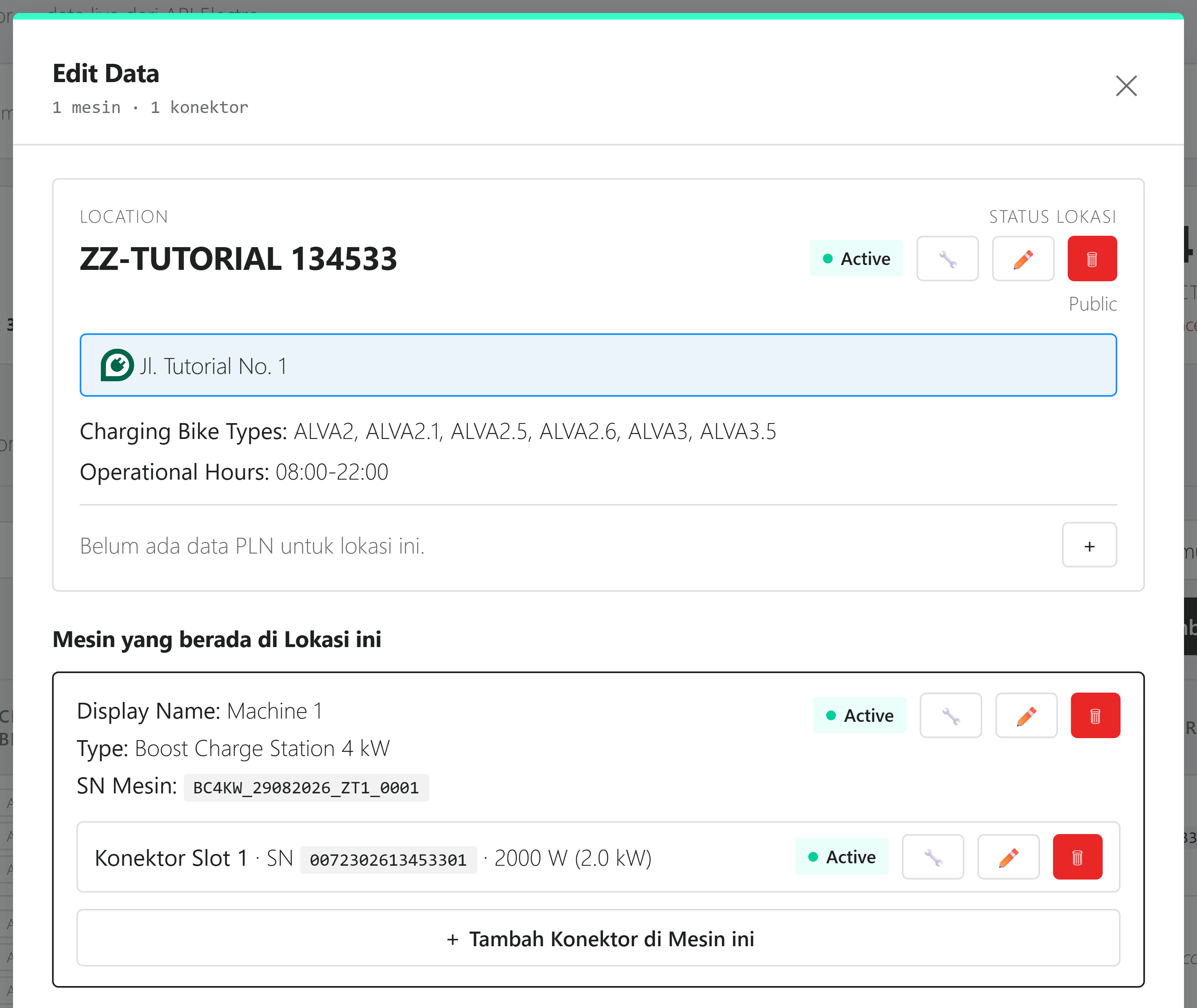
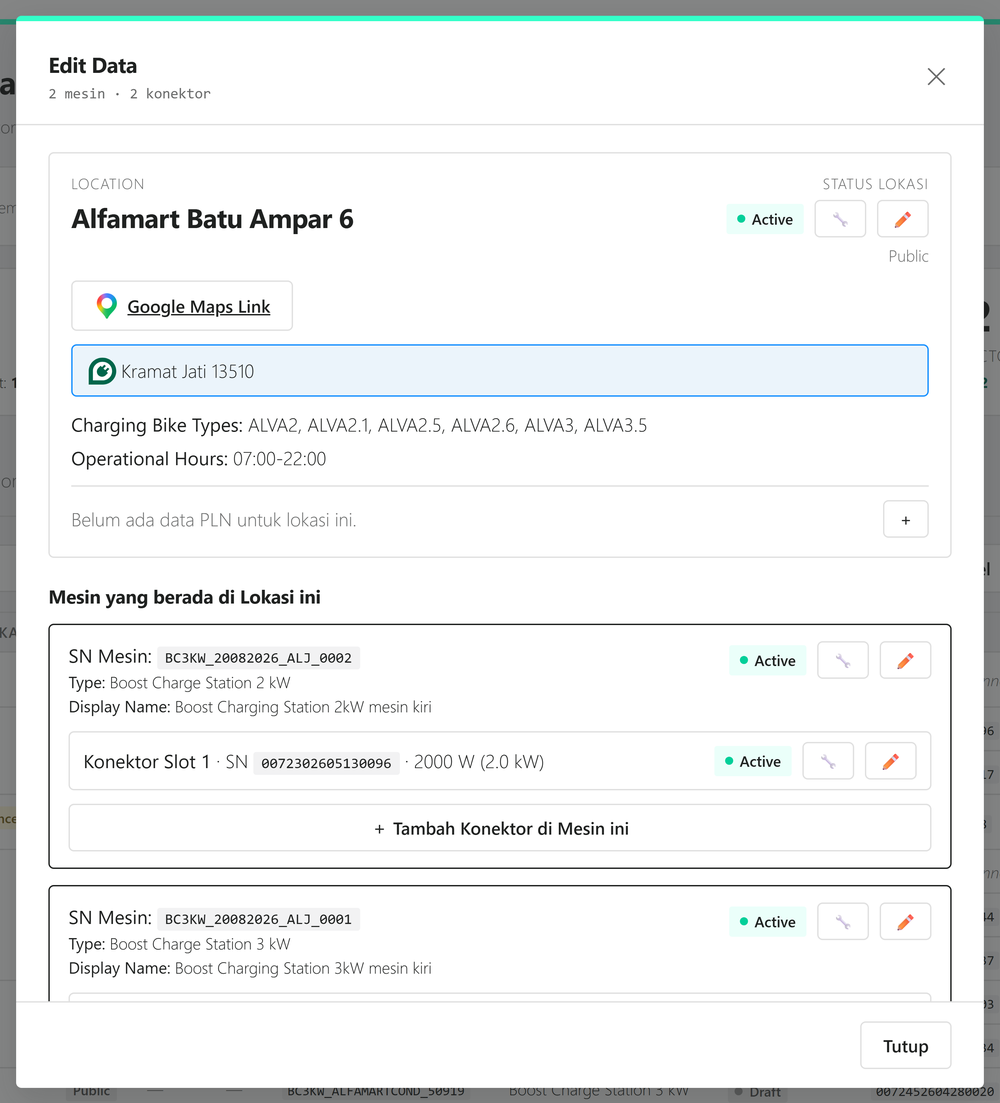
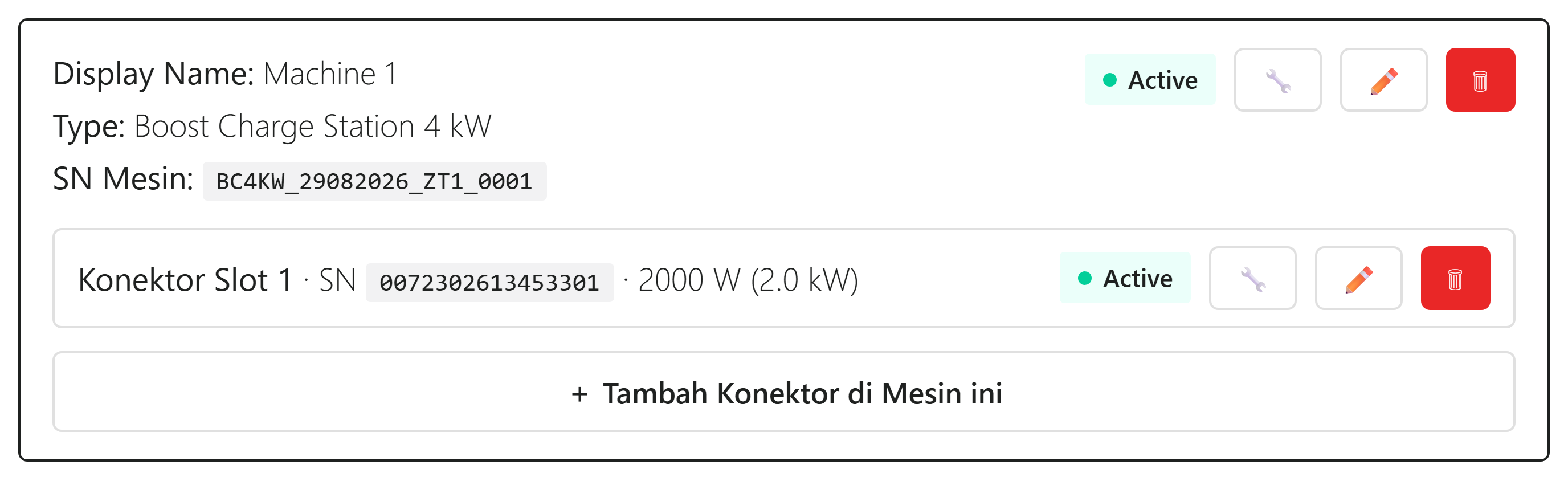
Panel Edit Data menampilkan ketiganya sekaligus: lokasi di bagian atas, kartu mesin di bawahnya, dan konektor di dalam tiap kartu mesin. Ini cara tercepat melihat isi satu lokasi utuh.
Panel Edit Data: lokasi, mesin, dan konektornya — klik untuk perbesar
Urutan pembuatannya mengikuti hirarki itu: lokasi dulu, lalu mesin di dalamnya, lalu konektor di dalam mesin. Mesin tidak bisa dibuat tanpa lokasi, dan konektor tidak bisa dibuat tanpa mesin.
Urutan penghapusan justru kebalikannya — konektor dulu, baru mesin, baru lokasi. CESA melakukannya otomatis; alasannya ada di alur nomor 12.
2 Tambah Charging Station Baru (lokasi + mesin + konektor)
Lokasi, mesin, dan konektornya belum ada sama sekali.
Alur terpandu ini membuat ketiganya berurutan tanpa perlu berpindah tab, jadi tidak ada mesin atau konektor yang lupa dibuat.
Di tab Join Table, klik + Tambah Lokasi (beserta Mesin & Konektornya) di tengah, tepat di atas tabel.
Tombol tambah lokasi beserta mesin dan konektornya — klik untuk perbesar
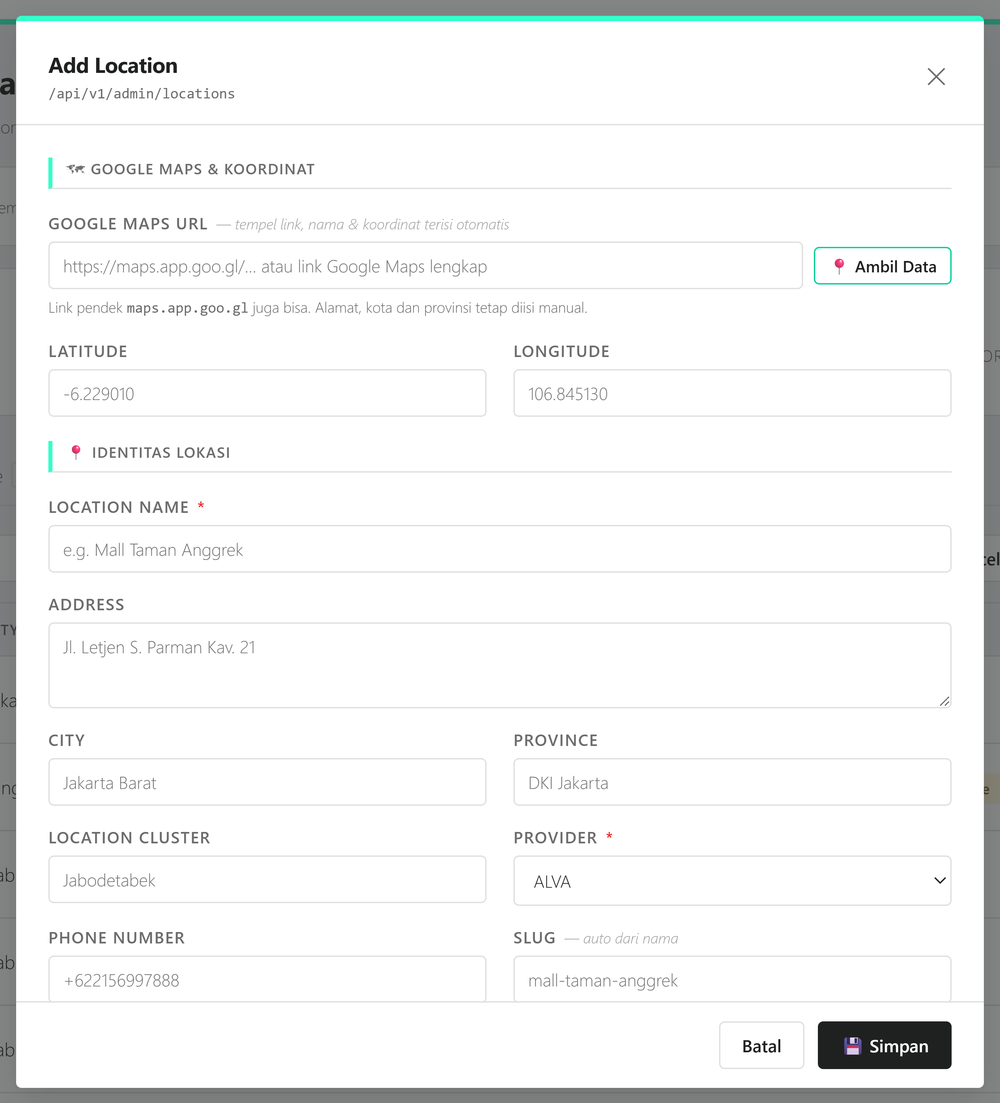
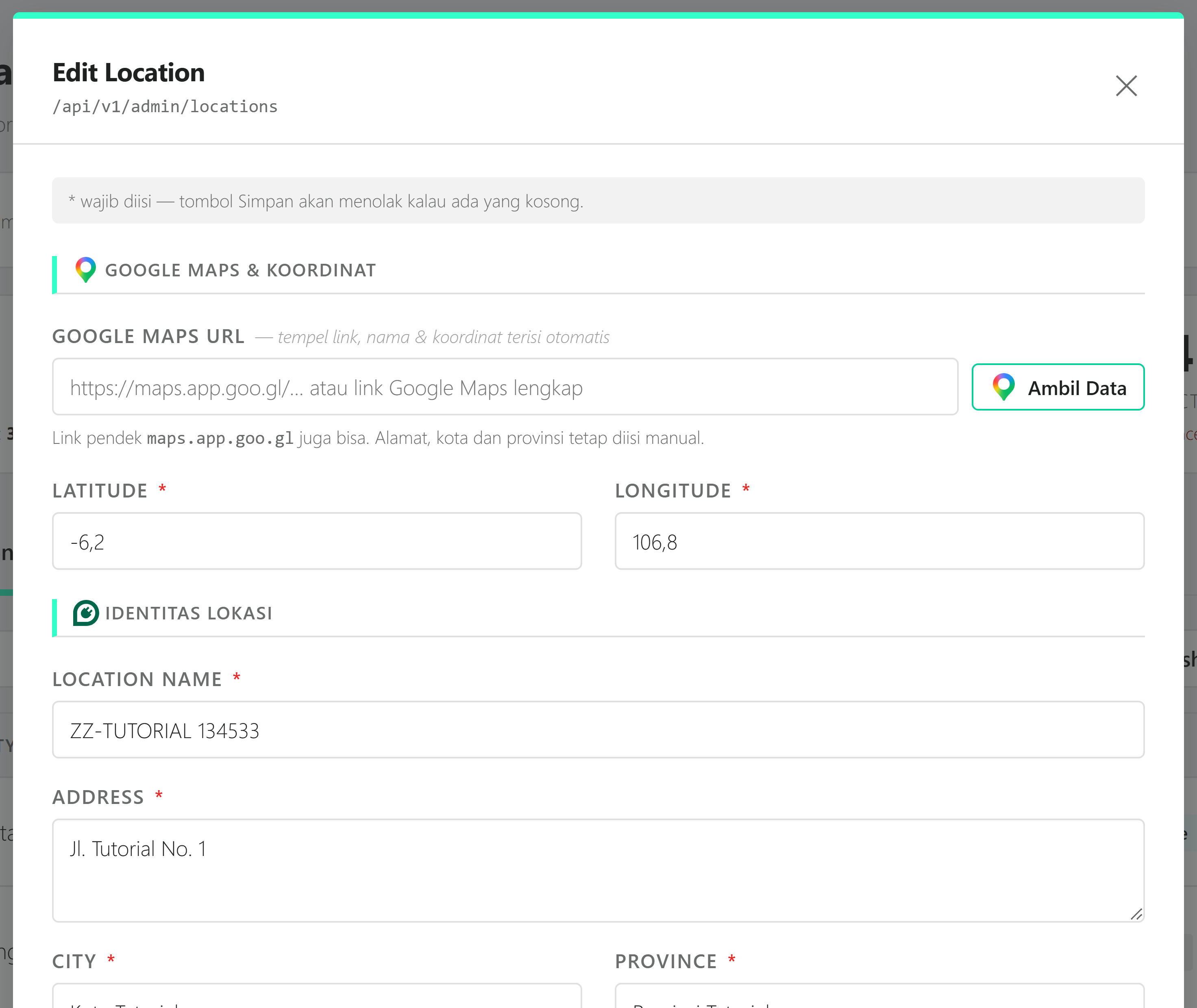
Isi form lokasi. Kalau punya link Google Maps, tempel di kolom paling atas lalu klik Ambil Data — nama, koordinat, alamat, kota, dan provinsi terisi otomatis. Kalau tempatnya belum terdaftar di Google Maps, keterangannya muncul kuning, bukan merah: itu bukan kegagalan, cuma berarti kamu mengisi Latitude dan Longitude sendiri. Provider sudah terpilih ALVA, Description terisi otomatis dari nama lokasi, dan Status tetap Draft sampai diaktifkan di langkah terakhir. Field bertanda * wajib diisi.
Form Add Location — klik untuk perbesar
Pada Jam Operasional, kotak yang cocok dengan isian tabel di bawahnya akan menyala hijau. Begitu kamu mengubah jam salah satu hari atau menandai satu hari tutup, yang menyala pindah ke Custom — jadi kamu selalu tahu apa yang sedang tersimpan tanpa membaca tujuh barisnya.
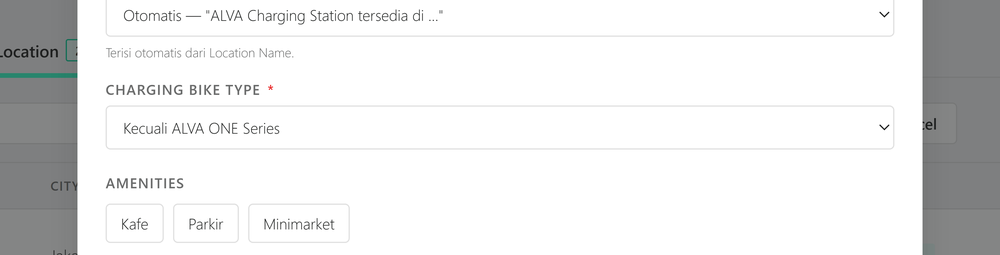
Dua field wajib ini ada di bagian bawah form dan paling sering terlewat. Charging Bike Type punya tiga pilihan: Semua Motor ALVA, Kecuali ALVA ONE Series, atau ALVA ONE saja.
Charging Bike Type wajib dipilih — klik untuk perbesar
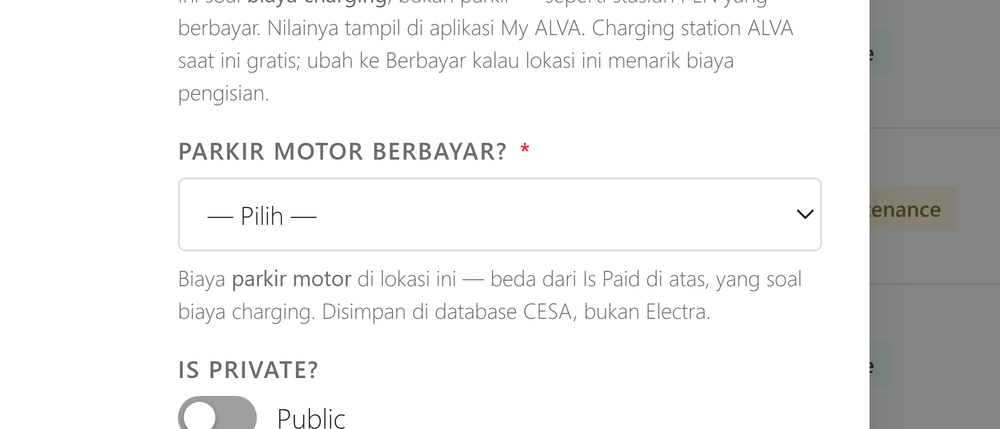
Parkir Motor Berbayar berupa tombol geser, sama seperti Is Paid di sebelahnya, dan defaultnya Gratis. Keduanya beda hal: yang ini soal biaya parkir, yang itu soal biaya charging. Disimpan di database CESA karena Electra tidak punya kolomnya.
Tombol geser Parkir Motor Berbayar — klik untuk perbesar
Tombol simpannya berbunyi Simpan dan Tambah Mesin. Kliknya langsung membuka form mesin — tidak perlu pindah tab.
Tombol Simpan dan Tambah Mesin — klik untuk perbesar
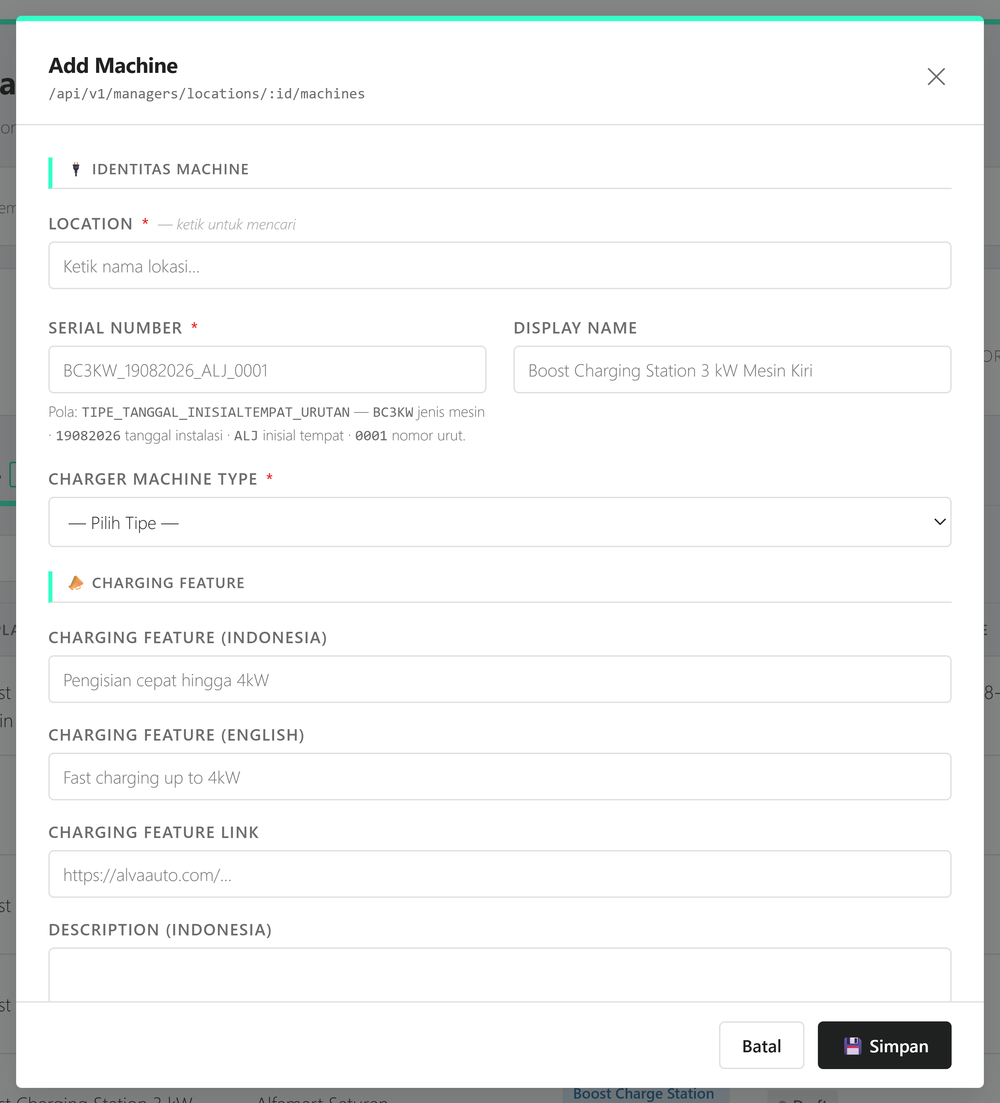
Form mesin terbuka dengan Location sudah terisi otomatis. Isi Charger Machine Type — setelah itu Display Name dan Serial Number Machine terisi sendiri, dan keduanya masih bisa kamu ubah. Display Name berbentuk Machine {n} dengan {n} nomor urut mesin di lokasi itu, dan nomor urut serial mengikuti angka yang sama: mesin pertama 0001, berikutnya 0002. Status default Active.
Form Add Machine dengan lokasi sudah terisi — klik untuk perbesar
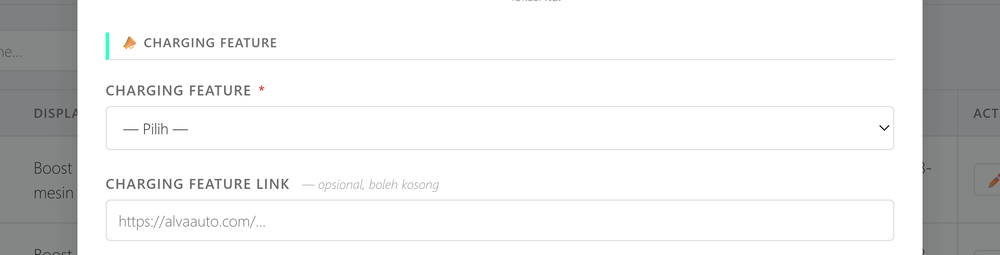
Charging Feature juga wajib, dan ada di bawah
form. Satu pilihan mengisi versi Indonesia dan English sekaligus, jadi keduanya
tidak bisa berbeda. Pilih Tulis sendiri kalau butuh kalimat lain.
Charging Feature wajib dipilih — klik untuk perbesar
Tombol simpannya sekarang berbunyi Simpan dan Tambah Konektor.
Tombol Simpan dan Tambah Konektor — klik untuk perbesar
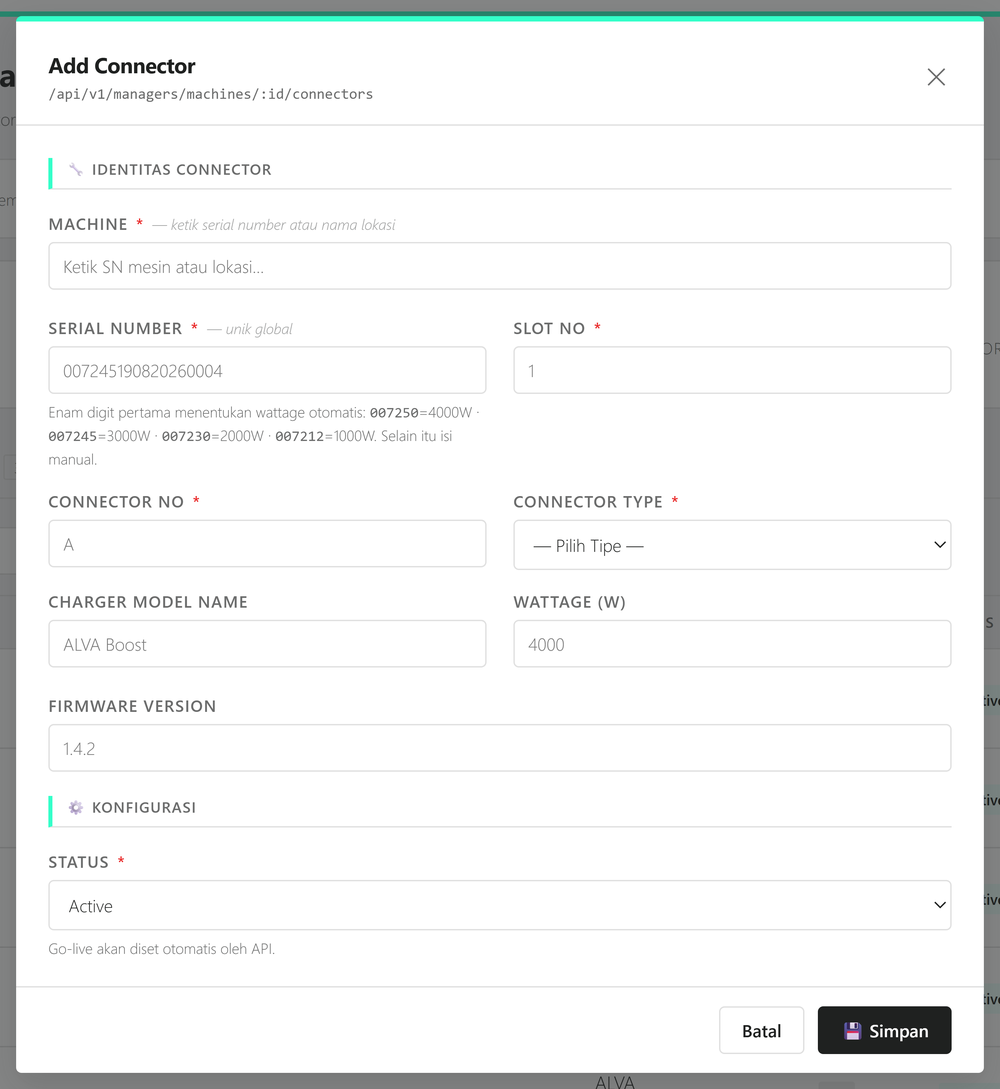
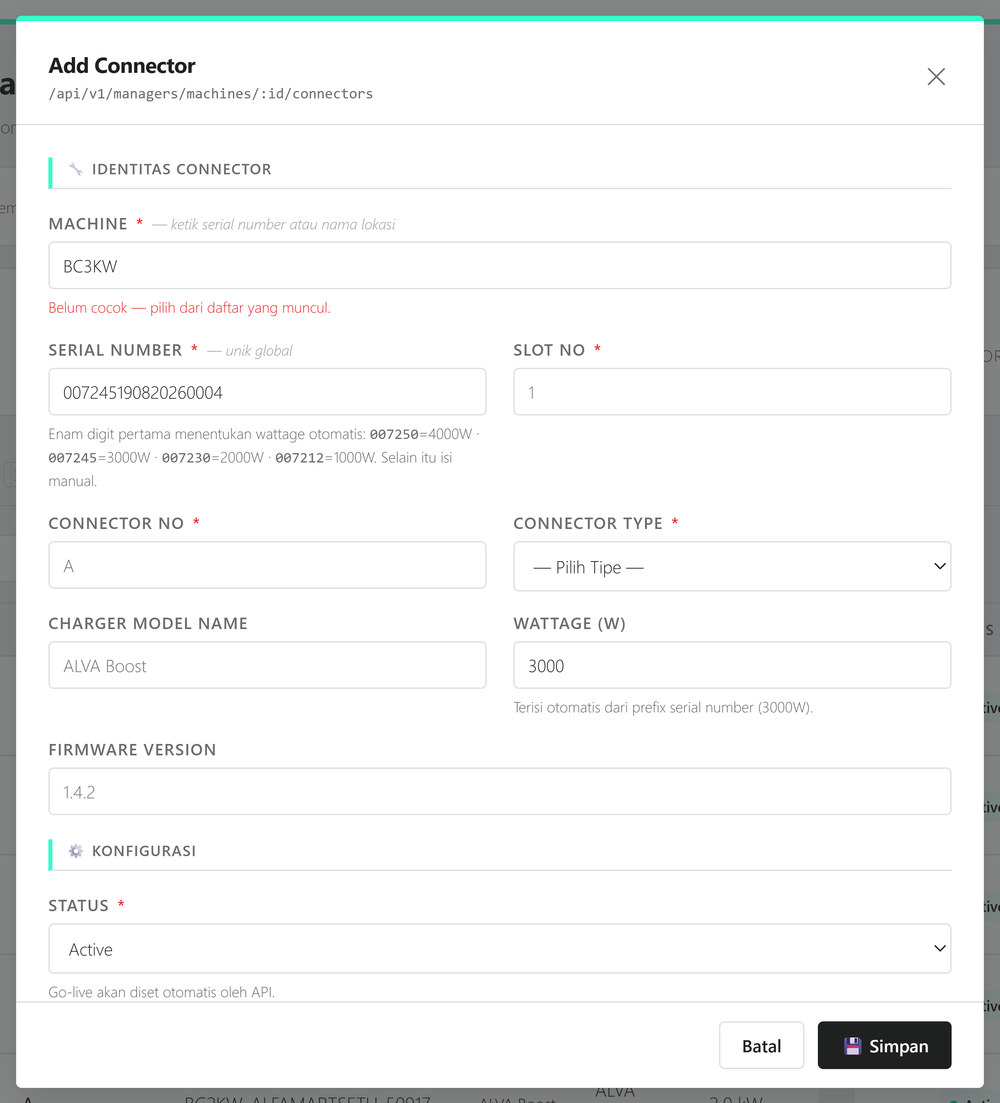
Form konektor terbuka dengan Machine sudah terisi. Slot No terisi otomatis dengan nomor slot berikutnya di mesin itu, dan Connector No mengikutinya (1 = A, 2 = B, … 27 = AA). Isi Serial Number — formatnya 16 angka — lalu Wattage terisi otomatis dari enam digit pertamanya: 007250=4000W, 007245=3000W, 007230=2000W, 007212=1000W. Connector Type, Charger Model, dan Firmware sudah terisi default.
Form Add Connector dengan mesin sudah terisi — klik untuk perbesar
Di langkah terakhir ada tiga pilihan:
Simpan, Selesai & Aktifkan Lokasi — menyimpan konektornya, mengubah status lokasi dari Draft jadi Active, lalu membuka panel Edit Data berisi lokasi, mesin, dan konektor yang barusan dibuat.
Simpan & tambah mesin lain di lokasi ini — untuk lokasi dengan lebih dari satu mesin.
Simpan & tambah konektor lain di mesin ini — untuk mesin dengan lebih dari satu konektor.
Dua pilihan terakhir bisa dipakai berulang kali; pakai yang pertama kalau semuanya sudah lengkap.
Tiga pilihan di langkah konektor — klik untuk perbesar
3 Tambah Lokasi / Mesin / Konektor dari tabnya masing-masing
Kalau yang ditambah hanya salah satu, bukan satu paket.
Setiap tab punya tombol tambahnya sendiri. Bedanya dengan alur nomor 2: di sini kamu menambah satu tingkat saja, dan induknya harus sudah ada.
Lokasi baru saja: buka tab Location, klik + Add Location. Formnya sama dengan langkah pertama alur nomor 2. Setelah tersimpan, lokasinya masih kosong — mesin dan konektornya ditambahkan lewat dua langkah di bawah.
Tab Location dengan tombol Add Location — klik untuk perbesar
Buka tab Machine, klik + Add Machine.
Tab Machine dengan tombol Add Machine — klik untuk perbesar
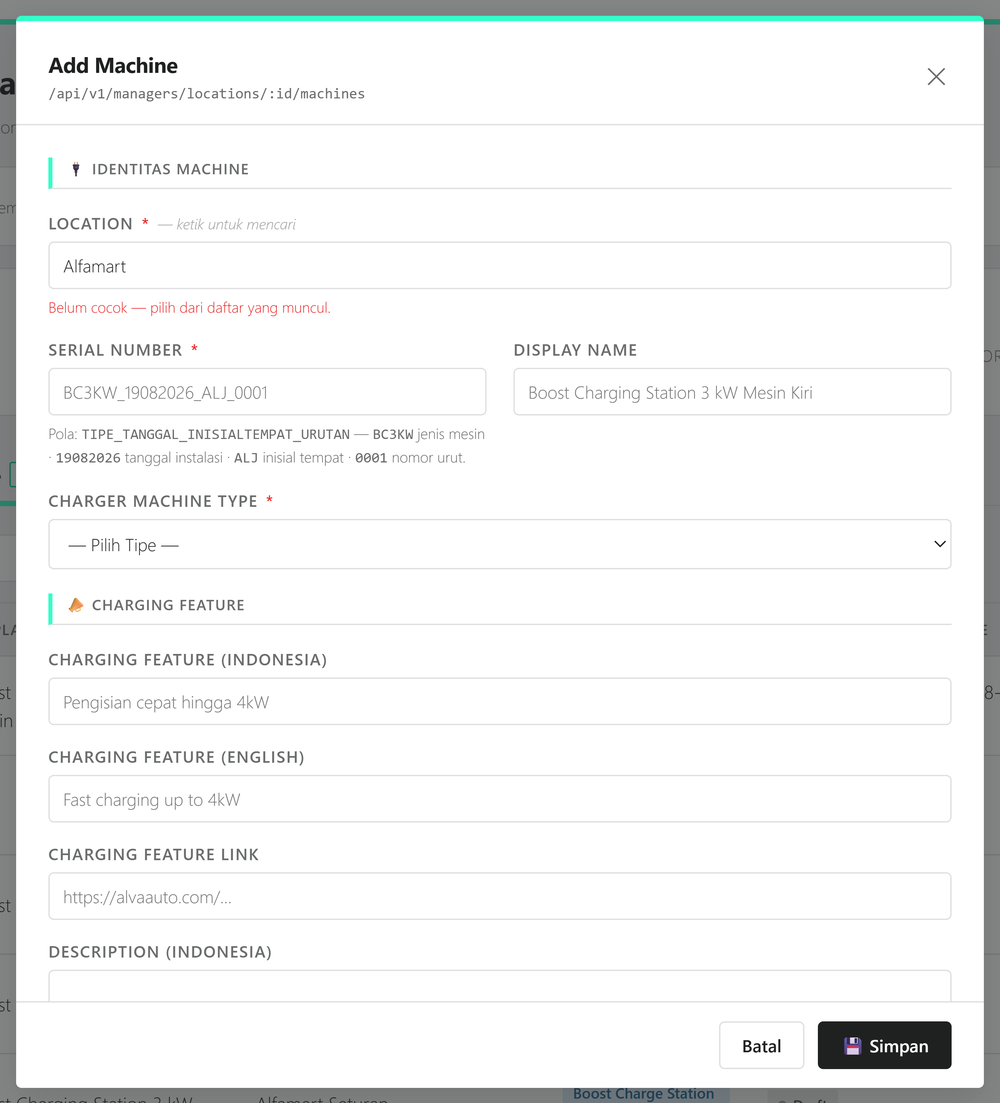
Ketik nama lokasi di kolom Location — daftarnya menyaring saat kamu mengetik, jadi tidak perlu menggulir ratusan baris. Pilih Charger Machine Type, lalu serial number terisi otomatis dengan nomor urut yang melanjutkan mesin yang sudah ada di lokasi itu. Charging Feature wajib dipilih. Setelah simpan, tambahkan konektornya lewat alur nomor 3.
Mencari lokasi yang sudah ada di form mesin — klik untuk perbesar
Buka tab Connector, klik + Add Connector.
Tab Connector dengan tombol Add Connector — klik untuk perbesar
Ketik serial number atau nama lokasi di kolom Machine untuk mencari mesinnya — tabel Machine dan Connector juga bisa dicari pakai nama lokasi. Saat serial number konektor diisi, Wattage terisi otomatis dari prefiksnya: 007250=4000W, 007245=3000W, 007230=2000W, 007212=1000W. Prefiks lain harus diisi manual.
Mencari mesin, dan wattage yang terisi otomatis — klik untuk perbesar
4 Edit Lokasi / Mesin / Konektor
Mengubah data yang sudah tersimpan.
Tombol edit ada di dua tempat: di baris tabelnya masing-masing, dan di panel Edit Data. Keduanya membuka form yang sama.
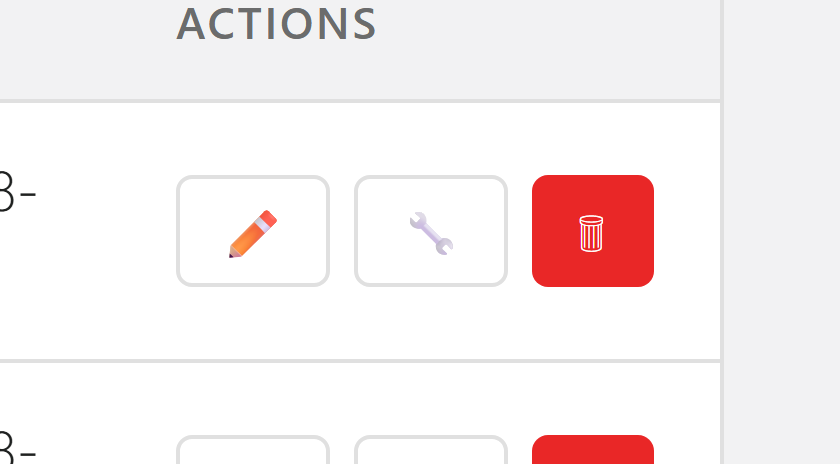
Di tab Location, Machine, atau Connector, klik ikon ✏️ pada baris yang mau diubah.
Tombol edit pada baris tabel — klik untuk perbesar
Formnya terbuka dengan data yang tersimpan. Field bertanda * wajib diisi — tombol Simpan menolak kalau ada yang kosong. Beberapa field terisi otomatis (slug, jam operasional, display name, wattage, slot) dan boleh diubah manual — kecuali beberapa field yang terkunci saat edit, lihat dua langkah berikut.
Form Edit Location — klik untuk perbesar
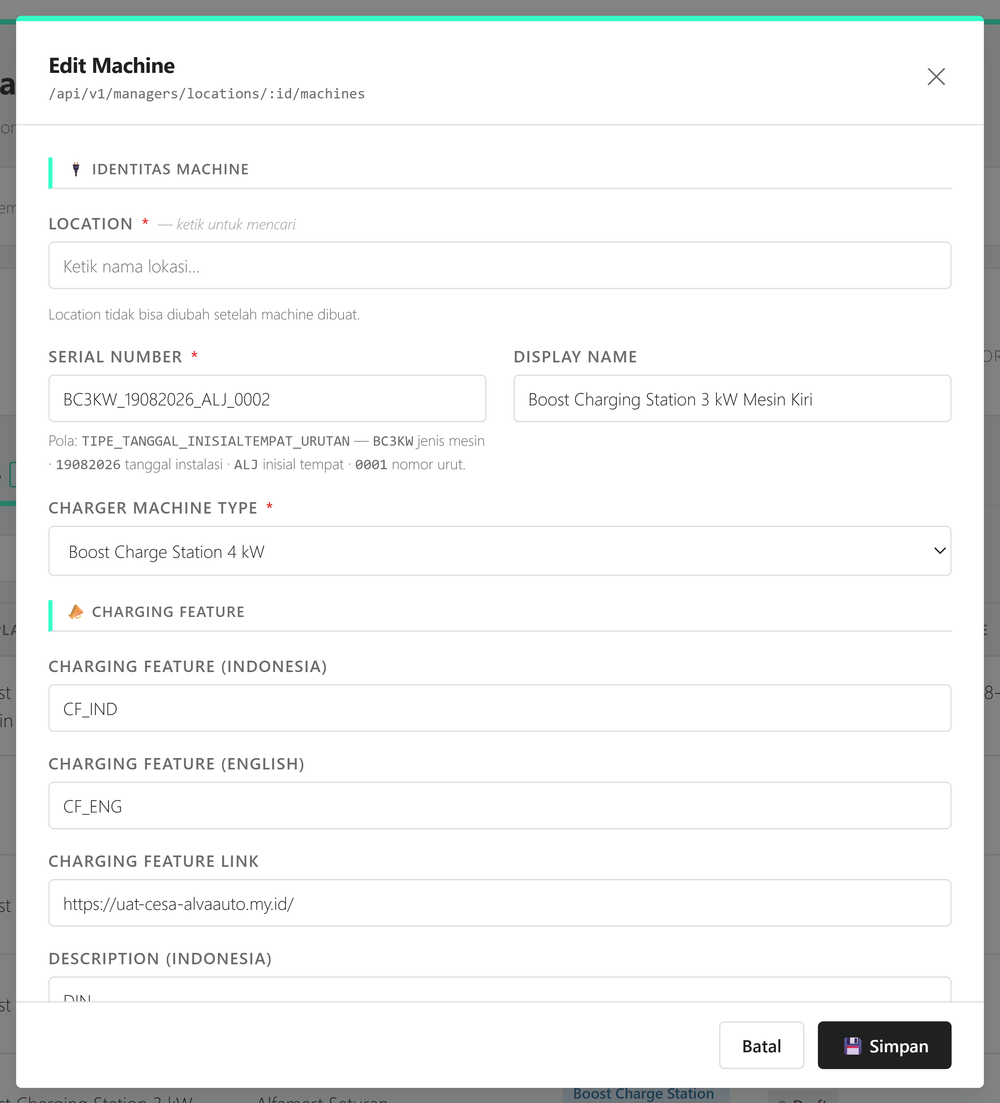
Untuk mesin dan konektor, formnya sama seperti saat menambah. Location pada form mesin dan Machine pada form konektor kini bisa diubah — mengubahnya memindahkan mesin (beserta konektornya) atau memindahkan konektor itu ke mesin lain. Sampai 18 Sep 2026 kedua field ini terkunci, karena API Electra menerima perubahan induk lalu diam-diam mengabaikannya; sekarang endpoint pindahnya sudah ada dan CESA memakainya.
Form Edit Machine — tangkapan layar ini dari versi lama, saat Location masih terkunci. Klik untuk perbesar
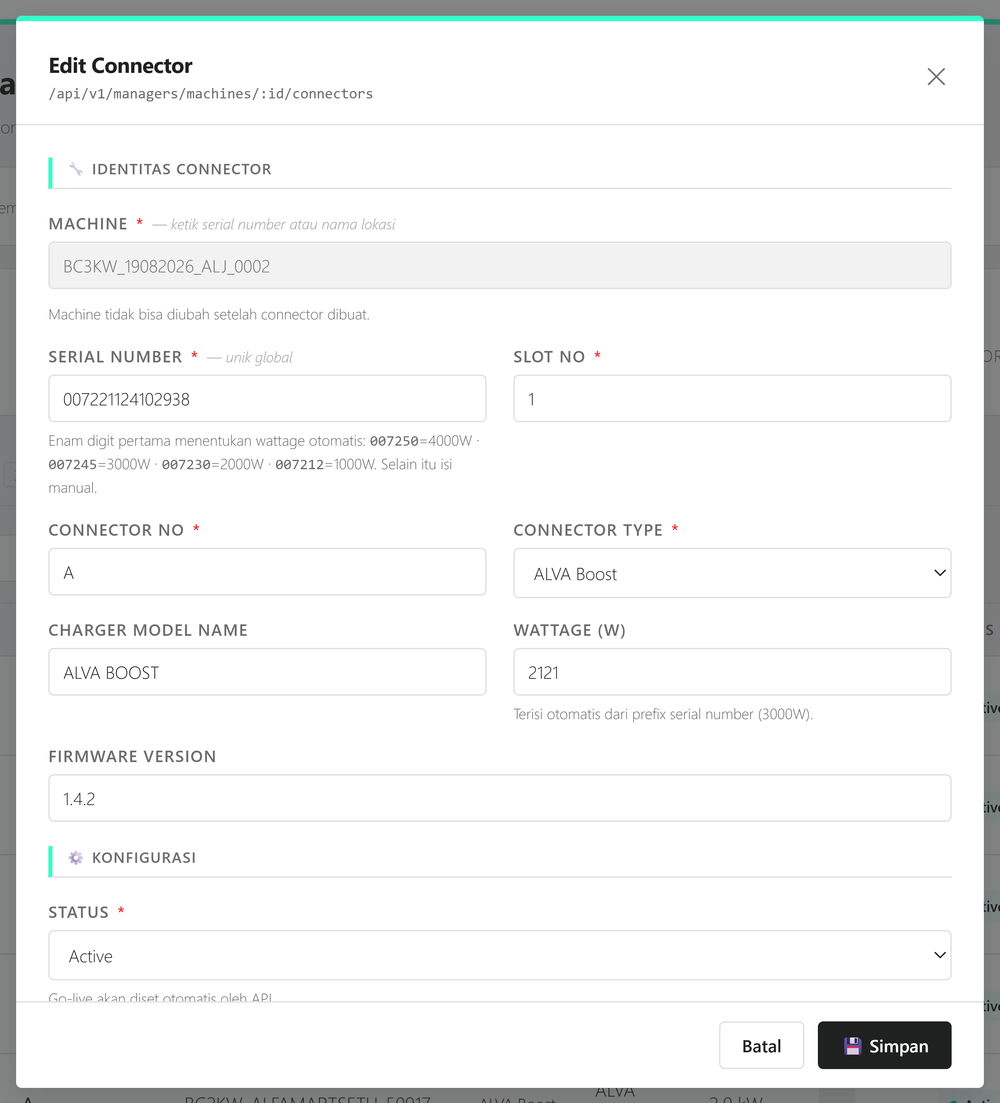
Pada form Edit Connector, tinggal Serial Number yang terkunci — API Electra membalas success tapi nilainya tidak berubah. Slot No sudah bisa diubah: kalau slot tujuan sudah dipakai konektor lain di mesin yang sama, keduanya tertukar sekaligus dan Connector No ikut menyesuaikan.
Kalau serial number konektor salah dan harus diganti, pakai tombol 🔄 Ganti SN Konektor di bawah field itu — langkah lengkapnya ada di bagian 7 — Pergantian Serial Number Konektor & Mesin. Untuk sekadar memindahkan slot, tidak perlu tombol ini: ubah saja Slot No-nya.
Panel Edit Data juga punya tombol ✏️ di setiap tingkat — berguna kalau kamu sedang memeriksa satu lokasi dan menemukan sesuatu yang perlu dibetulkan tanpa harus pindah tab.
5 Set Maintenance Lokasi / Mesin / Konektor
Menandai unit yang sedang tidak bisa dipakai.
Status maintenance menular ke atas dan ke bawah secara otomatis, jadi kamu tidak perlu menandai satu per satu.
Di tab Location, cari barisnya lalu klik tombol 🔧 di kolom Actions. Status baris itu langsung berubah jadi Maintenance.
Tombol aksi pada baris lokasi — klik untuk perbesar
Di tab Machine, klik 🔧 Maint pada baris mesinnya.
Tombol aksi pada baris mesin — klik untuk perbesar
Di tab Connector caranya sama — 🔧 Maint pada baris konektor.
Tombol aksi pada baris konektor — klik untuk perbesar
Kalau semua konektor di satu mesin jadi maintenance, mesinnya ikut otomatis. Kalau semua mesin di satu lokasi jadi maintenance, lokasinya ikut. Sebaliknya, menandai lokasi akan menandai semua mesin dan konektor di dalamnya. Setiap kali itu terjadi, muncul kotak yang menyebutkan apa saja yang ikut berubah dan kenapa.
6 Selesaikan Maintenance
Mengembalikan unit ke status aktif.
Aturannya simetris dengan alur nomor 5 — begitu semua turunannya aktif, induknya ikut aktif.
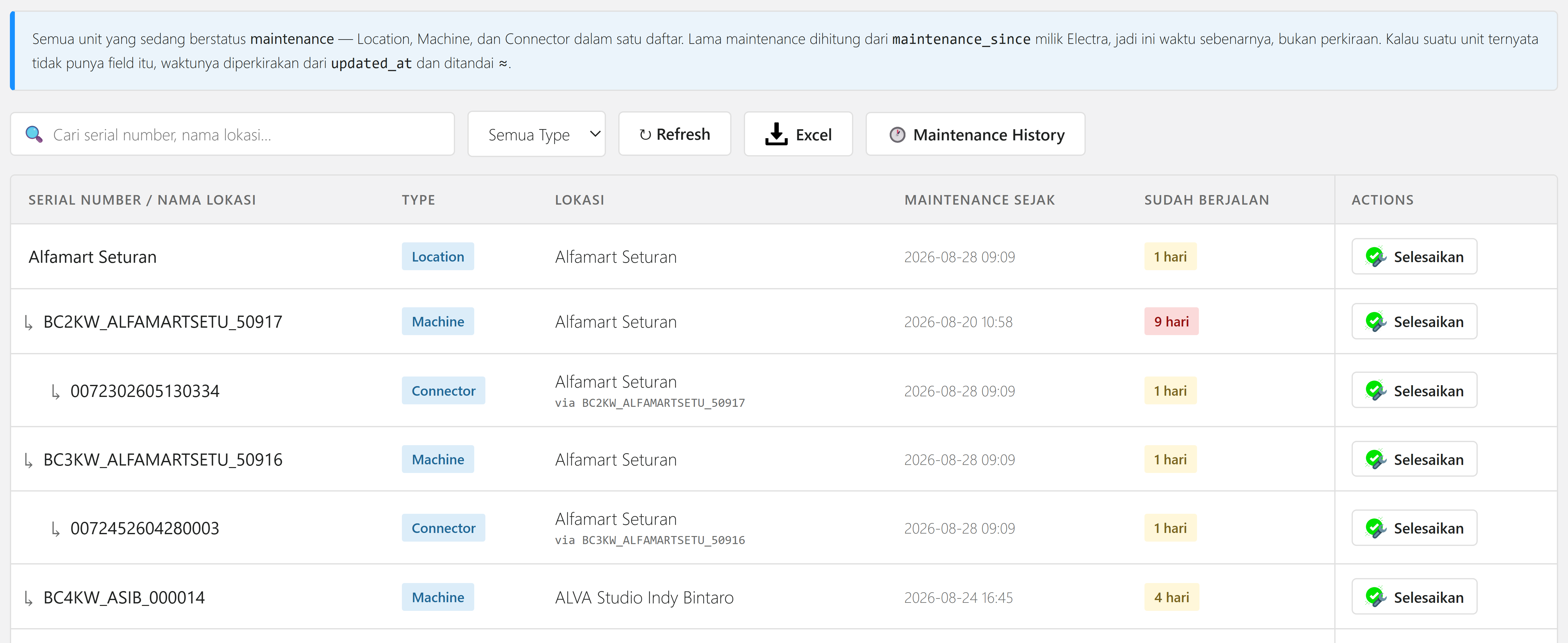
Buka tab 🔧 Maintenance, klik ✅ Selesaikan pada barisnya. Kolom Sudah Berjalan memakai menit di bawah 1 jam, jam di bawah 1 hari, dan hari setelahnya — warnanya kuning setelah 1 hari, merah setelah 1 minggu. Tanda ≈ berarti waktunya perkiraan, bukan angka pasti.
Tab Maintenance dengan tombol Selesaikan — klik untuk perbesar
7 Pergantian Serial Number Konektor & Mesin
Hardware diganti, nomornya berubah.
Caranya berbeda untuk mesin dan konektor. Serial mesin bisa diubah langsung; serial konektor tidak bisa diubah sama sekali dan harus dibuat ulang.
Konektor — serial number tidak bisa diedit. Field Serial Number pada form Edit Connector terkunci. API Electra menerima nilai barunya dan membalas success, tapi serialnya tetap yang lama — jadi CESA mengunci field itu daripada menampilkan “tersimpan” untuk perubahan yang tidak terjadi.
Form Edit Connector — Serial Number terkunci. Klik untuk perbesar
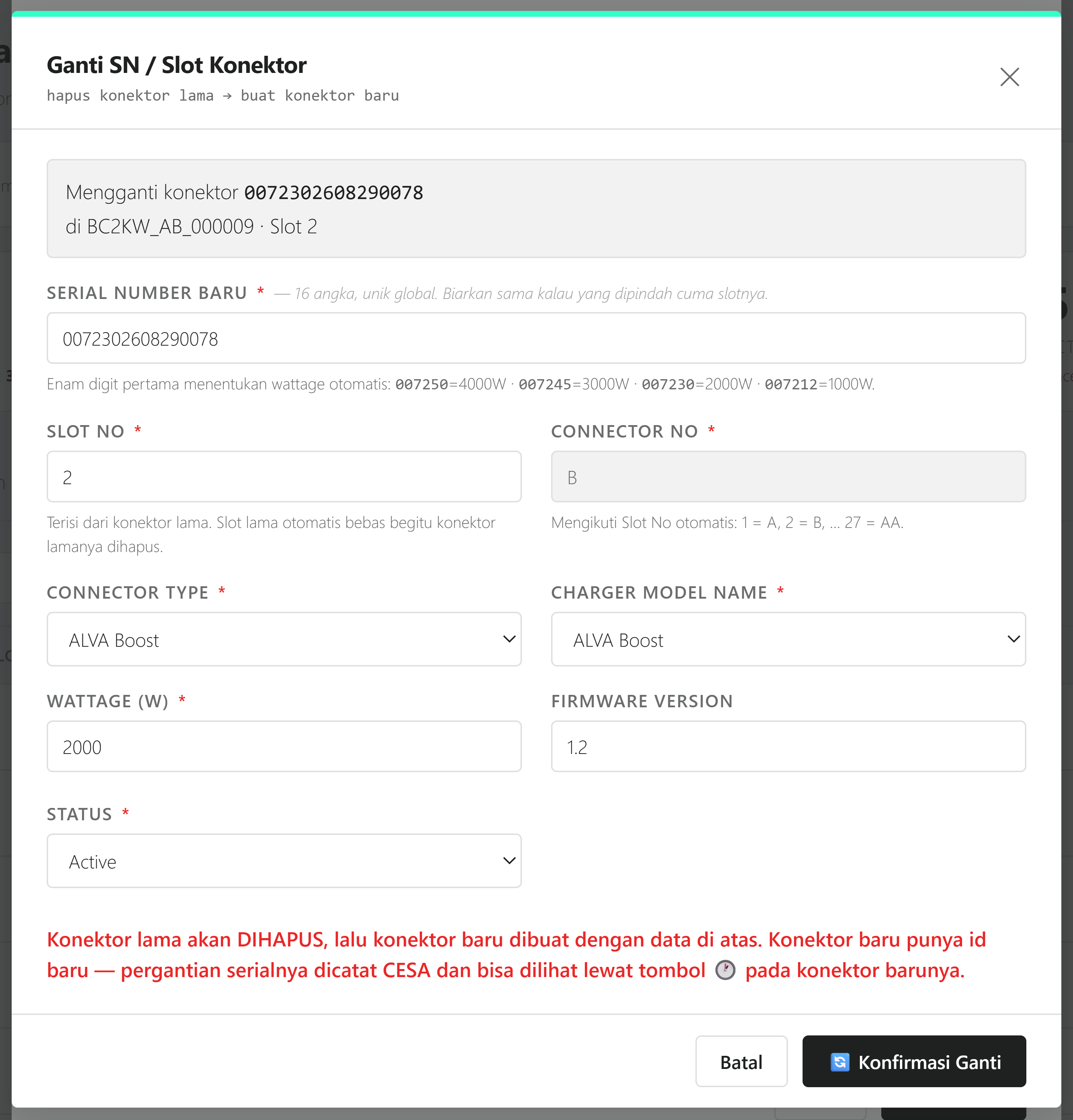
Klik tombol 🔄 Ganti SN Konektor tepat di bawah field itu. Formnya terbuka dengan semua data konektor lama sudah terisi — serial, slot, tipe, wattage, firmware, status — dan semuanya masih boleh diubah.
Ganti serial number: ketik serial baru di field Serial Number. Kalau prefiksnya dikenali, wattage ikut menyesuaikan otomatis.
Pindah slot saja: tidak perlu lewat sini lagi — tutup form ini dan ubah Slot No langsung di Edit Connector, supaya konektornya tidak dihapus dan dibuat ulang.
Yang tidak boleh cuma satu: membiarkan serial dan slot sama persis — tidak ada yang perlu diganti.
Form Ganti Serial Number Konektor — klik untuk perbesar
Klik 🔄 Konfirmasi Ganti. CESA menghapus konektor lama lalu membuat konektor baru pada mesin yang sama dengan data yang kamu isi. Kalau slotnya tidak diubah, konektor baru menempati slot yang sama — slot lama otomatis bebas begitu yang lama dihapus, jadi nomornya tidak bergeser.
Konektor baru punya id baru. Semua pemeriksaan dilakukan sebelum apa pun dihapus, dan kalau pembuatan konektor baru gagal, CESA mengembalikan konektor lama dan memberitahu kamu.
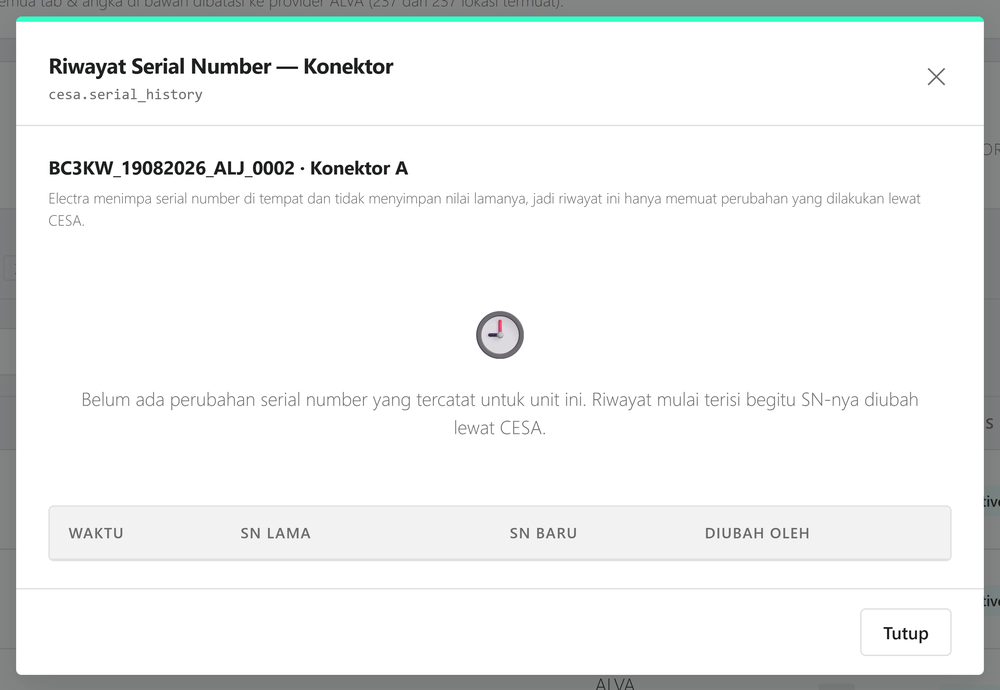
Riwayat pergantian serial tercatat. Klik 🕐 pada baris konektor yang baru, lalu buka tab Riwayat Serial Number untuk melihat serial lama, serial baru, waktu, dan siapa yang mengganti. Perpindahan mesin dan slot ada di tab sebelahnya, Riwayat Mesin & Slot.
Catatan: ini hanya berlaku untuk pergantian lewat tombol tadi. Kalau kamu menghapus dan menambah konektor secara manual, CESA tidak tahu keduanya berhubungan, jadi tidak ada riwayat yang tercatat. Entri riwayat konektor yang tercatat sebelum batasan ini diketahui juga tidak bisa dipercaya — saat itu CESA mencatat pergantian yang ternyata tidak pernah tersimpan di Electra.
Riwayat serial number konektor — klik untuk perbesar
Mesin — serial number bisa diubah langsung. Di tab Machine, klik ✏️ pada barisnya, ganti Serial Number, lalu simpan.
Form edit mesin — klik untuk perbesar
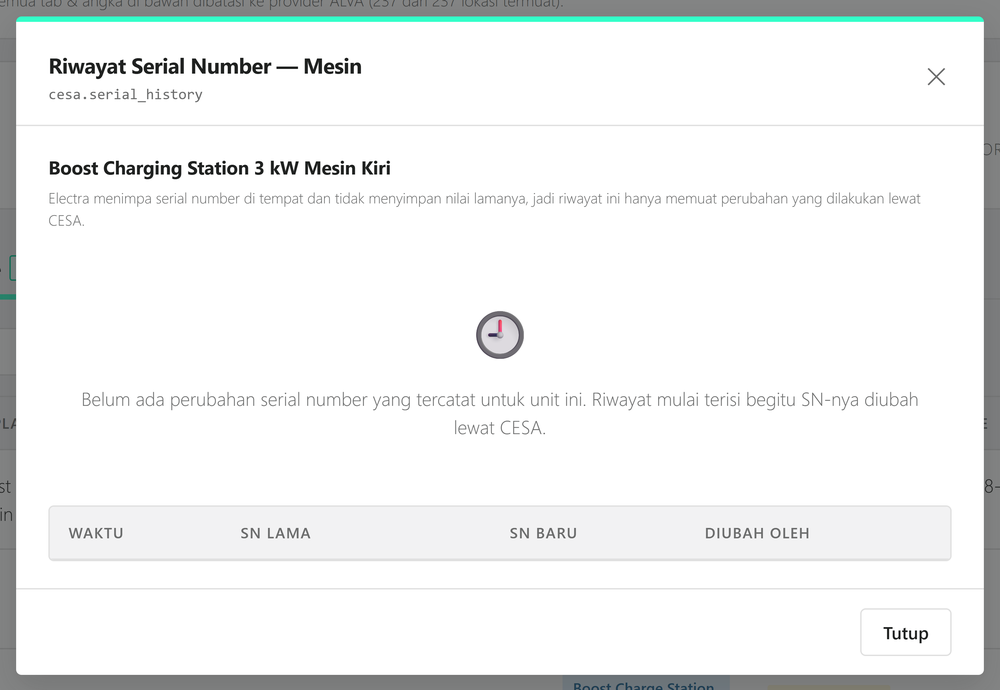
Khusus mesin, CESA mencatat pergantiannya otomatis. Klik 🕐 pada baris yang sama untuk membuka Riwayat Mesin — tab Riwayat Serial Number memuat nomor lama, nomor baru, waktu, dan siapa yang mengubah; tab Riwayat Lokasi memuat perpindahan antar lokasi. Electra menimpa kedua nilai itu di tempat dan tidak menyimpan yang lama, jadi riwayat ini hanya ada untuk perubahan yang dilakukan lewat CESA.
Riwayat serial number mesin — klik untuk perbesar
8 Cek & Monitor Data Lokasi / Mesin / Konektor
Melihat kondisi seluruh data tanpa mengubah apa pun.
Semua yang di bagian ini aman dibuka oleh siapa saja, termasuk role viewer.
Kartu di atas menghitung seluruh data dalam provider yang sedang dipilih — bukan hanya yang tampil di layar. Angka maintenance ditandai merah supaya kenaikannya tidak terlewat.
Kartu ringkasan Location, Machine, Connector — klik untuk perbesar
Angka di tab mengikuti filter yang sedang aktif, jadi bisa berbeda dari kartu di atas. Data yang sudah di-decommission tidak dihitung di mana pun.
Deretan tab dengan angkanya — klik untuk perbesar
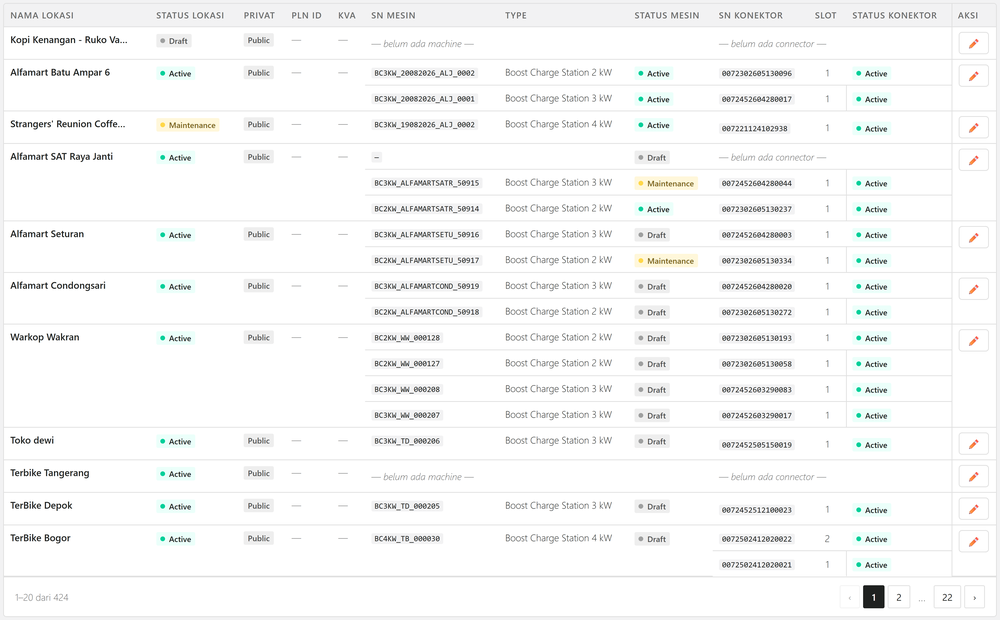
Join Table menyatukan ketiga tingkat dalam satu tabel — paling berguna untuk memeriksa kelengkapan data. Filter Kelengkapan Data menyaring lokasi yang datanya belum lengkap, dan filter Public / Private memisahkan lokasi yang tidak tampil di aplikasi.
Filter di Join Table — klik untuk perbesar
Saring dengan Kota, Cluster,
atau Provinsi — ketik atau pilih dari daftar. Pencariannya memaklumi
singkatan: Jogja dan Yogya sama-sama menemukan DI Yogyakarta.
↻ Refresh Data memuat ulang dari Electra.
Filter Join Table — klik untuk perbesar
Tabelnya mencakup seluruh lokasi, bukan hanya
halaman yang tampil, dan dipaginasi 20 baris konektor. Kolom paling kanan
Aksi membuka panel Edit Data lokasi itu.
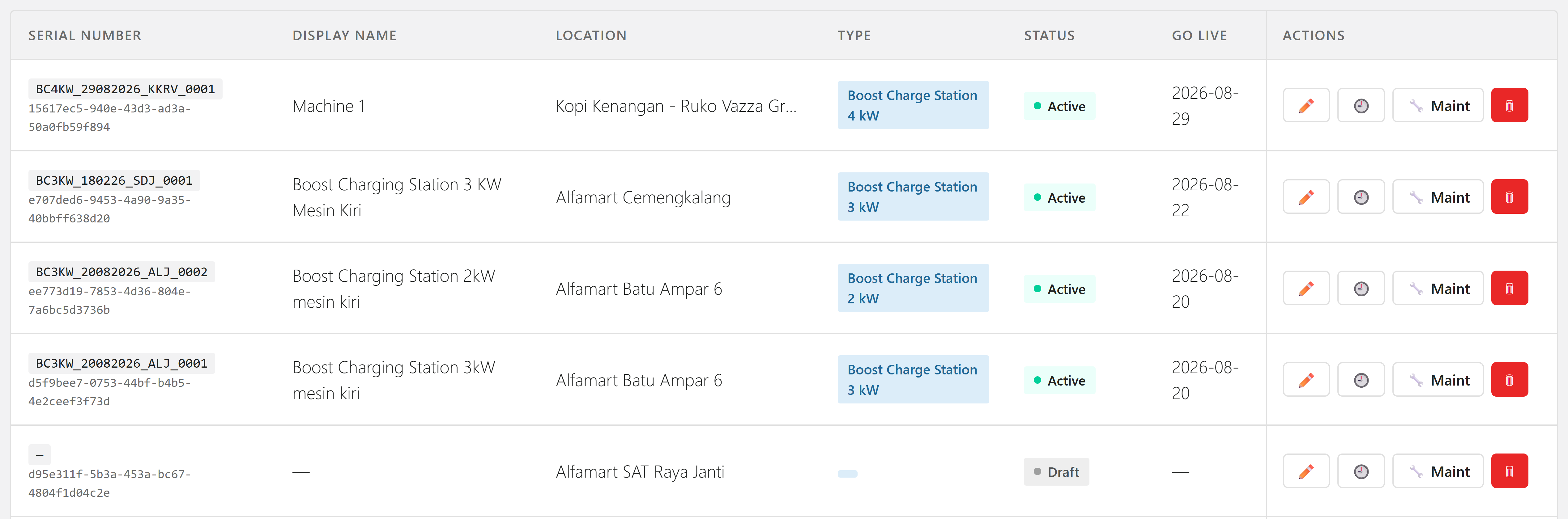
Tabel gabungan Location, Machine, dan Connector — klik untuk perbesar
Panel Edit Data menampilkan satu lokasi beserta
seluruh mesin dan konektornya. Tiap baris punya tombol ✏️ edit dan
🔧 maintenance, plus tombol menambah PLN, mesin, dan konektor.
Panel ini hanya membaca — tiap tombol membuka form yang sama seperti dari tab masing-masing,
dengan lokasi atau mesinnya sudah terisi. Kalau berubah pikiran, tombol
← Edit Data di form mengembalikanmu ke panel ini.
Panel Edit Data: satu lokasi dengan mesin dan konektornya — klik untuk perbesar
Tab Machine dan Connector punya pencarian, filter status dan tipe, serta tombol Excel yang mengunduh tepat baris yang sedang tampil beserta catatan filternya.
Tab Machine dengan pencarian dan filter — klik untuk perbesar
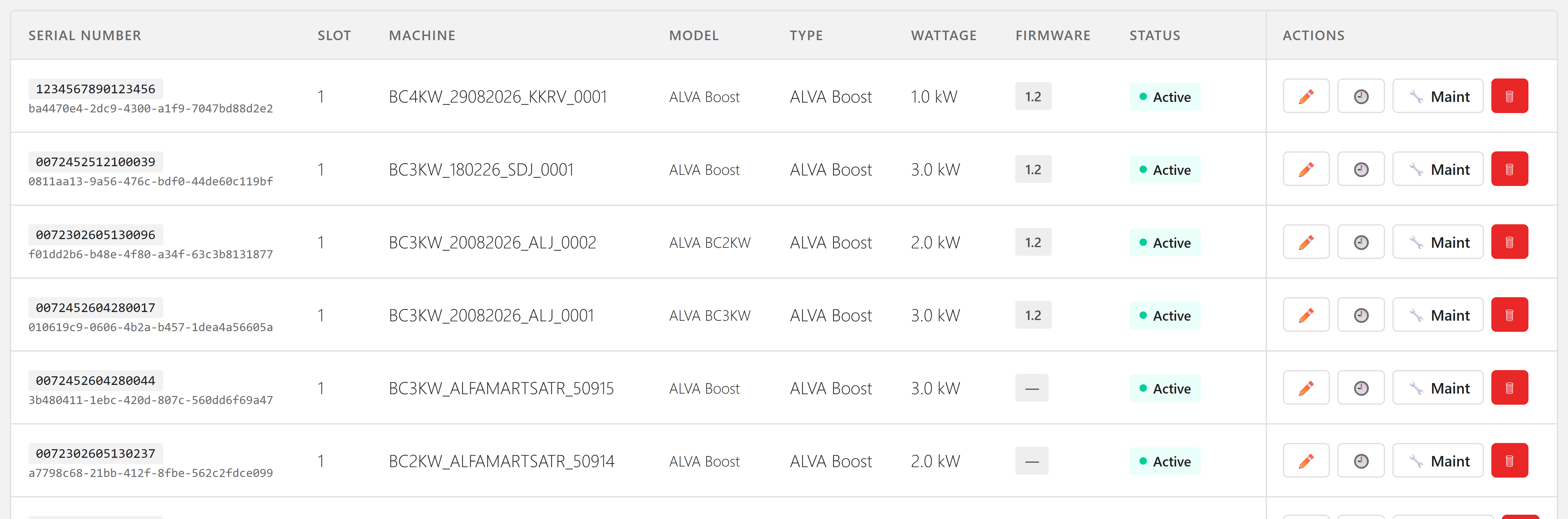
Tab Connector bekerja sama persis, dan bisa dicari
memakai nama lokasi maupun serial number mesinnya — tidak harus serial konektornya.
Tab Connector — klik untuk perbesar
9 Cek & Monitor Data Maintenance
Melihat apa saja yang sedang tidak bisa dipakai sekarang.
Tab ini menjawab satu pertanyaan: apa yang sedang rusak, dan sudah berapa lama.
Tab Maintenance memuat lokasi, mesin, dan konektor yang sedang berstatus maintenance dalam satu daftar. Barisnya dikelompokkan per lokasi — lokasi dulu, lalu mesinnya, lalu konektor tiap mesin — jadi satu lokasi yang mati total terbaca sebagai satu blok.
Tab Maintenance — klik untuk perbesar
Kolom Sudah Berjalan dihitung dari maintenance_since milik Electra, jadi ini lama sebenarnya. Kalau suatu unit tidak punya field itu, waktunya diperkirakan dari updated_at dan ditandai ≈.
Urutan lokasinya berdasarkan outage terlama, jadi yang paling perlu diperhatikan ada di atas. Tombol Selesaikan di setiap baris melakukan hal yang sama dengan alur nomor 6.
10 Cek Maintenance History
Melihat maintenance yang sudah selesai, bukan hanya yang sedang berjalan.
Electra hanya menyimpan waktu mulai maintenance yang sedang berlangsung. Begitu unitnya diperbaiki, jejaknya hilang di sana — riwayat ini milik CESA.
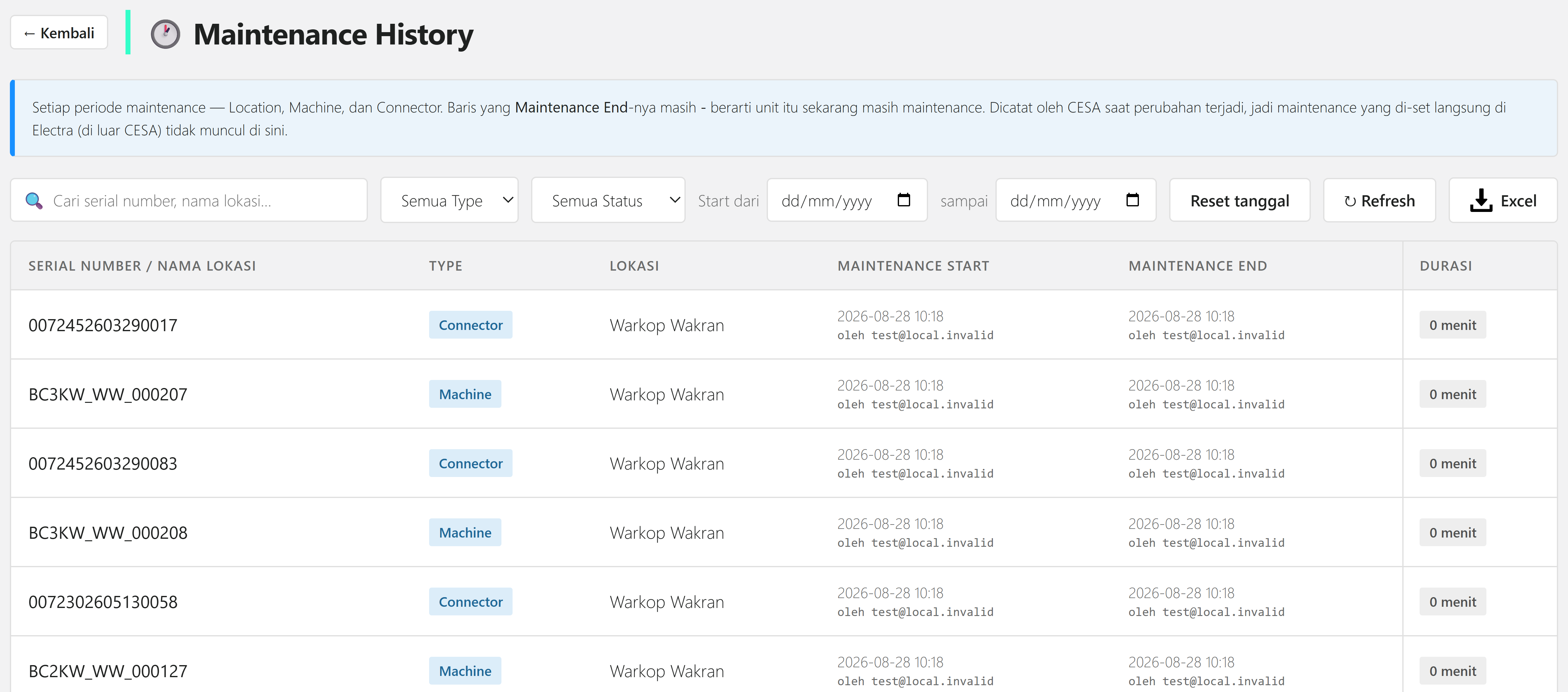
Dari tab Maintenance, klik 🕐 Maintenance History. Halamannya memuat satu baris per periode maintenance: apa, di mana, kapan mulai, dan kapan selesai.
Halaman Maintenance History — klik untuk perbesar
Baris yang Maintenance End-nya masih - berarti unit itu sekarang masih maintenance. Durasinya dihitung sampai sekarang.
Tersedia filter jenis, filter masih berjalan / sudah selesai, rentang tanggal mulai, dan unduhan Excel.
Yang perlu diingat: riwayat ini dicatat CESA saat perubahannya terjadi. Maintenance yang di-set langsung di Electra, di luar CESA, tidak muncul di sini — begitu juga yang terjadi sebelum fitur ini ada.
11 Tambah / Edit Data PLN di suatu lokasi
Nomor meteran dan kapasitas listrik di lokasi itu.
Electra tidak punya kolom untuk data ini, jadi CESA menyimpannya di databasenya sendiri. Karena itu satu-satunya tempat data PLN ada.
Buka panel Edit Data lokasinya dari Join Table. Di bawah alamat ada baris data PLN — tombol + kalau belum ada, atau ✏️ kalau sudah.
Baris data PLN di panel Edit Data — klik untuk perbesar
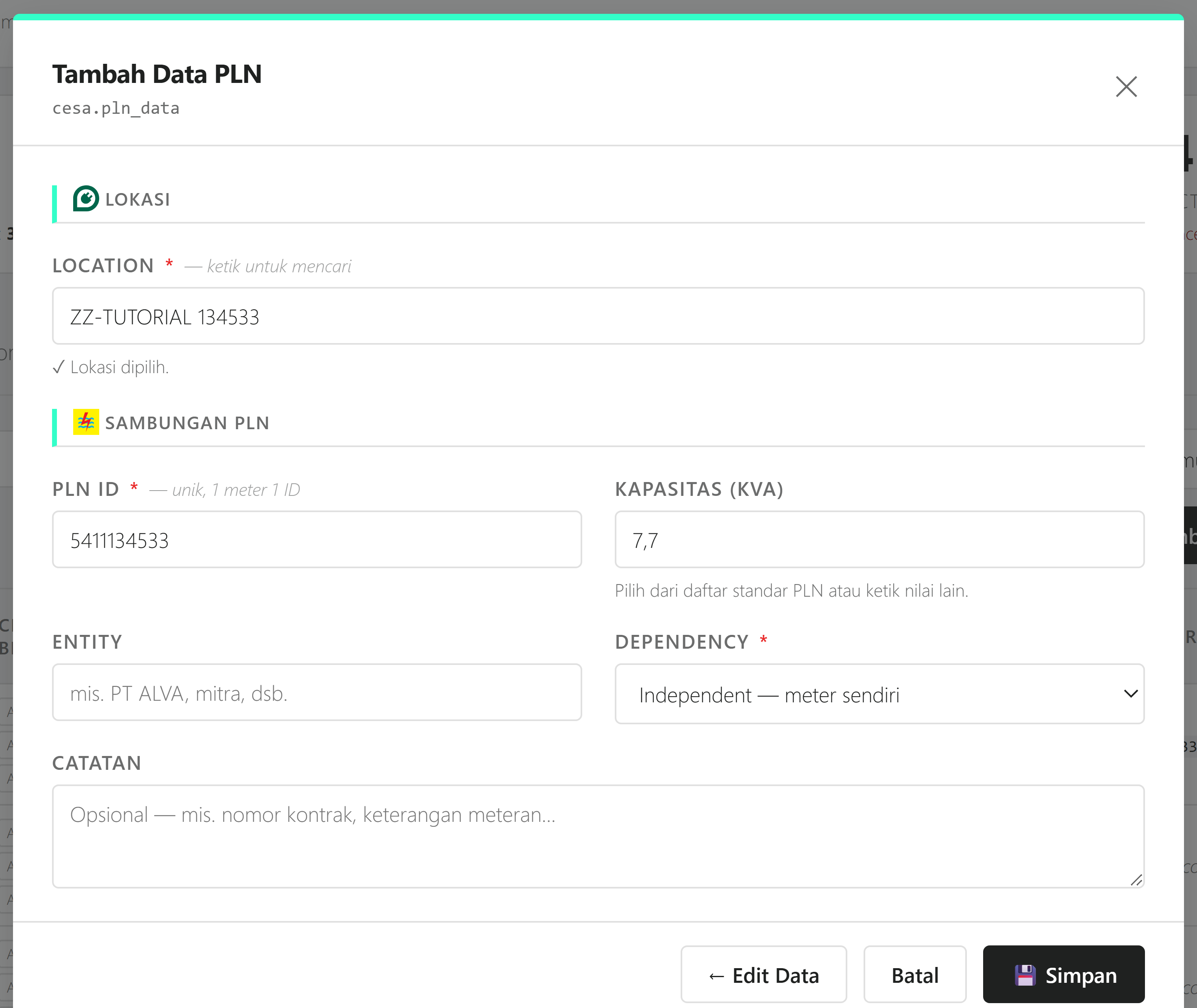
Isi PLN ID (nomor pelanggan meterannya) dan Kapasitas dalam kVA — boleh pecahan, karena PLN menjual 3.5, 7.7, 13.2 dan seterusnya. Entity diisi pemilik meterannya.
Form data PLN — klik untuk perbesar
Centang Mesin yang dilayani meteran ini — boleh lebih dari satu. Tiap pilihan menampilkan empat hal: serial number mesin, display name-nya, charger machine type, dan serial number konektor di dalamnya beserta nomor slot — supaya mesinnya bisa dikenali tanpa harus membuka tab lain. Kosongkan kalau meteran itu untuk seluruh lokasi; kosong di sini adalah jawaban yang sah, bukan field yang terlewat.
Aturannya satu arah: satu PLN ID boleh melayani banyak mesin, tapi satu mesin hanya boleh punya satu PLN ID. Mesin yang sudah dipakai meteran lain tetap terlihat di daftar tapi tidak bisa dicentang, dan chip-nya menyebut PLN ID mana yang memakainya. Untuk memindahkannya, lepas dulu dari meteran yang lama.
Daftarnya hanya berisi mesin di lokasi yang dipilih di atas. Kalau lokasinya diganti, centangnya ikut dilepas: mesin yang tadi dipilih berdiri di lokasi yang lama.
Pilih Dependency. Independent berarti meteran itu berdiri sendiri. Dependent berarti menumpang meteran lain — pilih itu dan kolom Parent PLN ID akan muncul untuk menunjuk meteran induknya.
Satu lokasi boleh punya lebih dari satu data PLN, karena satu tempat bisa punya beberapa meteran — misalnya satu meteran untuk seluruh lokasi, ditambah meteran sendiri untuk satu mesin. Semuanya tampil di panel Edit Data dan di kolom PLN ID pada Join Table.
Di tab Data PLN, kolom Mesin menampilkan semua mesin yang dilayani, atau Seluruh lokasi kalau meteran itu tidak diikat ke mesin tertentu. Kolom itu ikut terunduh di Excel.
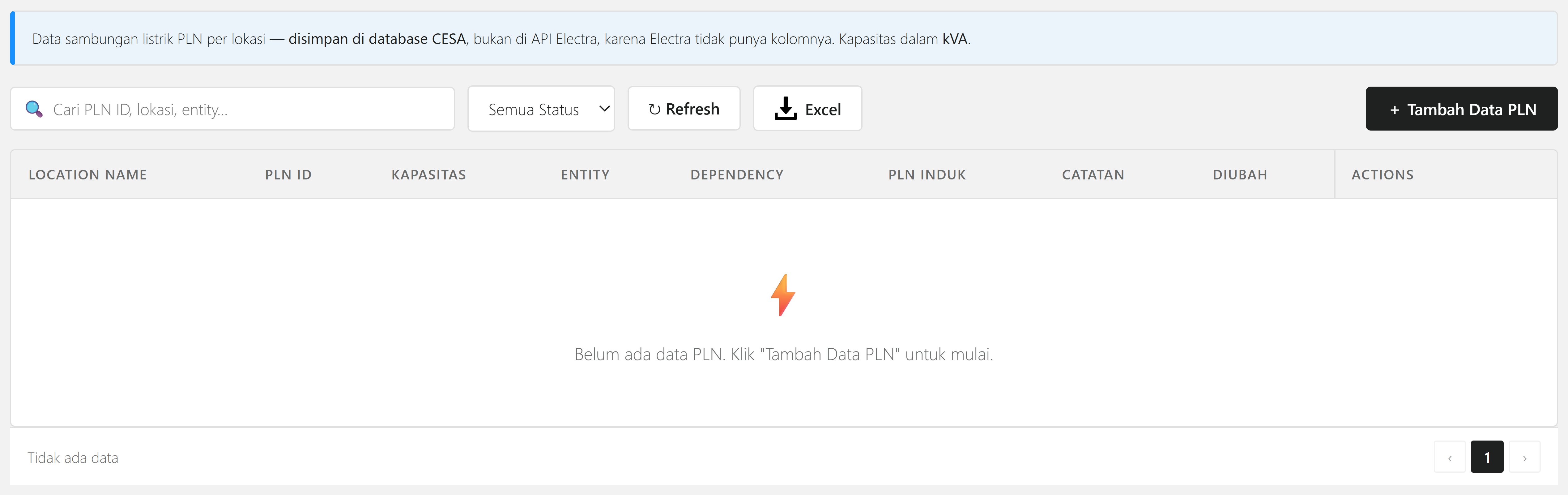
Semua data PLN juga bisa dilihat sekaligus di tab Data PLN, lengkap dengan pencarian, filter dependency, dan unduhan Excel. Tombol edit dan hapusnya ada di setiap baris.
Tab Data PLN — klik untuk perbesar
Bedanya dengan menghapus lokasi: menghapus data PLN hanya menghapus baris itu dari database CESA. Lokasinya sendiri tidak tersentuh, dan tidak ada apa pun yang dikirim ke Electra.
12 Hapus Lokasi / Mesin / Konektor
Menghapus data secara permanen. Baca seluruhnya sebelum dipakai.
Ini satu-satunya alur di CESA yang tidak bisa dibatalkan.
Tombol 🗑 ada di panel Edit Data pada ketiga tingkat, dan di baris tabel Location serta Machine.
Tombol hapus di panel Edit Data — klik untuk perbesar
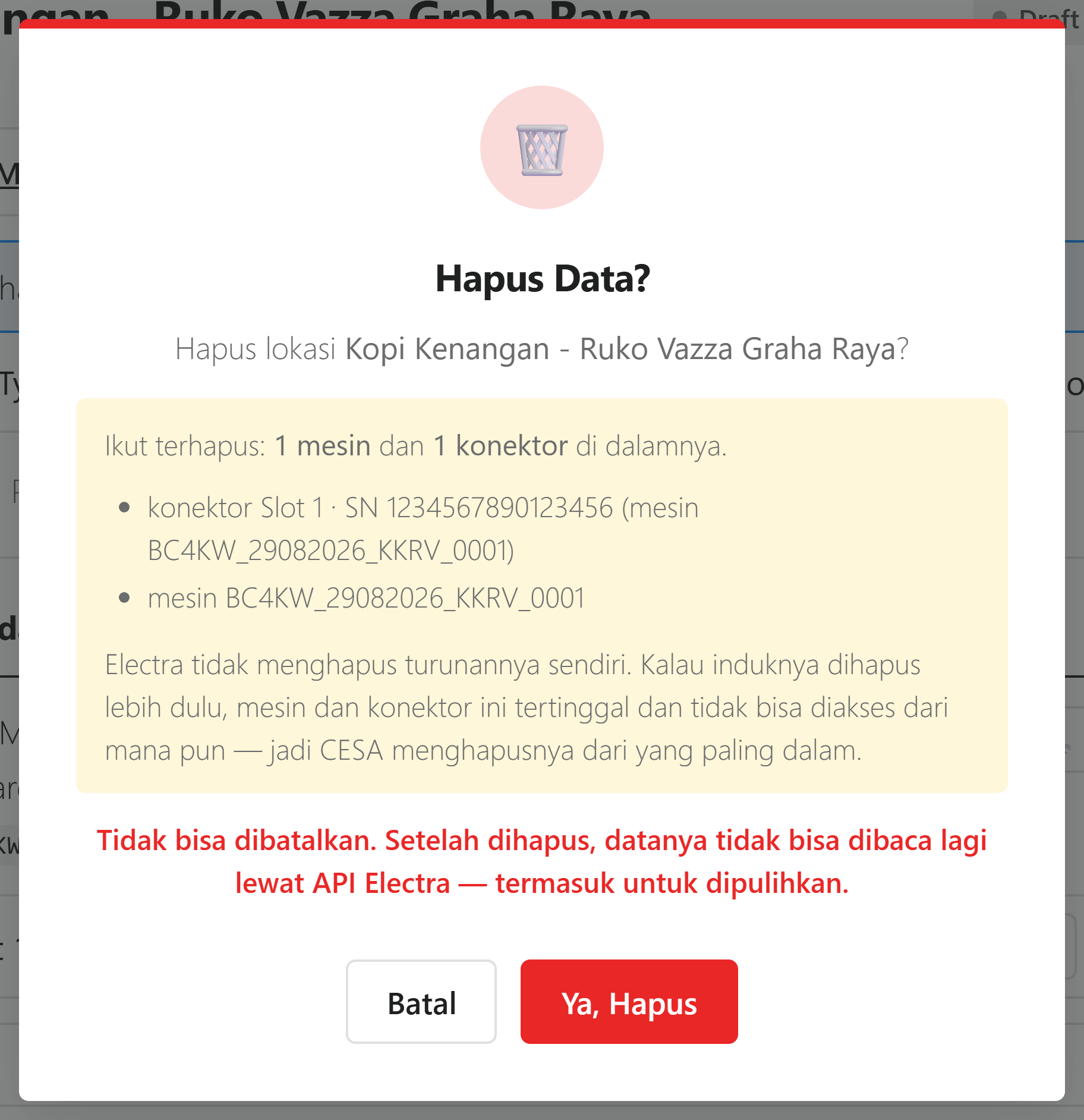
Menghapus lokasi ikut menghapus semua mesin dan konektor di dalamnya. Menghapus mesin ikut menghapus konektornya. Kotak konfirmasi menyebutkan satu per satu apa saja yang ikut terhapus — baca daftarnya, bukan hanya jumlahnya.
Konfirmasi hapus beserta daftar isinya — klik untuk perbesar
Kenapa ikut dihapus: Electra tidak menghapus turunannya sendiri. Kalau lokasinya dihapus lebih dulu, mesin dan konektor di dalamnya tertinggal menunjuk induk yang sudah tidak ada, dan tidak bisa diakses dari mana pun lagi. Karena itu CESA menghapus dari yang paling dalam: konektor, mesin, baru lokasi.
Tidak bisa dipulihkan. Setelah dihapus, datanya tidak bisa dibaca lagi lewat API Electra — termasuk untuk dikembalikan. Kalau unitnya hanya sedang tidak dipakai, gunakan status maintenance (alur nomor 5), bukan hapus.
? Kalau ada yang salah
Semua perubahan tercatat. Admin bisa melihat siapa mengubah apa dan kapan lewat
Access History di menu profil — bisa disaring per user, per jenis aksi
(Tambah / Ubah / Maintenance / Hapus), dan per rentang tanggal.
Lokasi, mesin, dan konektor yang dihapus bisa dilihat lagi: pilih
status Decommissioned di tab Location, Machine, atau Connector. Isinya hanya
bisa dibaca — memulihkan datanya tetap lewat tim backend langsung ke database.
Daftar itu tidak menyebutkan kapan dan oleh siapa record dihapus,
jadi Access History tetap satu-satunya sumber untuk keduanya.
👤 User Management
User CESA, terpisah dari operator Electra. Identitas diverifikasi Microsoft;
tabel ini menentukan siapa boleh masuk dan dengan role apa.
admin = penuh + kelola user · editor = CRUD stasiun ·
viewer = baca saja.
🔍
Email
Nama
Role
Status
Last Access
Dibuat
Actions
📜 Access History
Setiap aksi yang mengubah data, termasuk milik admin sendiri. Ini satu-satunya
catatan siapa melakukan apa — Electra hanya melihat satu identitas service account
untuk semua orang.
🔍
maks. 7 hari
Waktu
User
Role
Aksi
Path
Hasil
IP
🕐 Maintenance History
Setiap periode maintenance — Location, Machine, dan Connector. Baris yang
Maintenance End-nya masih - berarti unit itu
sekarang masih maintenance. Dicatat oleh CESA saat perubahan terjadi, jadi
maintenance yang di-set langsung di Electra (di luar CESA) tidak muncul di sini.
🔍
Serial Number / Nama Lokasi
Type
Lokasi
Maintenance Start
Maintenance End
Durasi
Add Location
/api/v1/admin/locations
* wajib diisi — tombol Simpan akan menolak kalau ada yang kosong.
🗺 Google Maps & Koordinat
Link pendek maps.app.goo.gl juga bisa. Alamat, kota dan provinsi tetap diisi manual.
📍 Identitas Lokasi
🕐 Jam Operasional *
Custom
Hari
Tutup
Jam Buka
Jam Tutup
📋 Konten (dwibahasa)
Tidak ada di daftar? Ketik sendiri lalu Tambah — akan tersimpan sebagai amenity lokasi ini.
⚙️ Konfigurasi
Public
Gratis
Ini soal biaya charging, bukan parkir — seperti
stasiun PLN yang berbayar. Nilainya tampil di aplikasi My ALVA. Charging station ALVA
saat ini gratis; ubah ke Berbayar kalau lokasi ini menarik biaya pengisian.
Gratis
Biaya parkir motor di lokasi ini — beda dari
Is Paid di atas, yang soal biaya charging. Disimpan di database CESA, bukan Electra.
Add Machine
/api/v1/managers/locations/:id/machines
* wajib diisi — tombol Simpan akan menolak kalau ada yang kosong.
🔌 Identitas Machine
Mengganti Location akan memindahkan mesin ini beserta seluruh konektornya ke lokasi baru. Electra menghitung ulang charging_bike_type di lokasi lama dan lokasi baru, jadi daftar tipe motor di kedua lokasi itu bisa berubah sendiri setelah pindah.
Pola: TIPE_TANGGAL_INISIALTEMPAT_URUTAN —
BC3KW jenis mesin · 20082026 tanggal instalasi ·
ALJ inisial tempat · 0001 nomor urut di lokasi itu.
📣 Charging Feature
⚙️ Konfigurasi
Add Connector
/api/v1/managers/machines/:id/connectors
* wajib diisi — tombol Simpan akan menolak kalau ada yang kosong.
🔧 Identitas Connector
Mengganti Machine akan memindahkan konektor ini ke mesin lain, dengan nomor slot yang sama. Kalau slot itu sudah terisi di mesin tujuan, pindahnya ditolak — kosongkan dulu slot itu di sana. Slot di mesin asal ditinggalkan kosong; kalau perlu dirapikan, ubah slot konektor yang tersisa setelah pindah.
Enam digit pertama menentukan wattage otomatis:
007250=4000W · 007245=3000W ·
007230=2000W · 007212=1000W. Selain itu isi manual.
Serial Number tidak bisa diubah setelah connector dibuat — batasan API Electra, bukan CESA. Endpoint-nya menerima serial_number dan membalas success, tapi nilainya tidak berubah. Pakai tombol di bawah untuk menggantinya. (Slot No dan Machine sudah bisa diubah langsung di form ini sejak 18 Sep 2026.)
Connector No mengikuti slot otomatis: 1 = A, 2 = B, … 27 = AA.
Mengubah Slot No akan menukar posisi dengan konektor yang sudah menempati slot itu di mesin yang sama — keduanya tertukar sekaligus, dan Connector No ikut disesuaikan. Kalau slotnya masih kosong, konektor ini tinggal pindah ke sana.
Saat ini hanya ALVA Boost. Nilai lain pada data lama tetap dipertahankan.
⚙️ Konfigurasi
Ganti SN Konektor
hapus konektor lama → buat konektor baru
Enam digit pertama menentukan wattage otomatis:
007250=4000W · 007245=3000W ·
007230=2000W · 007212=1000W.
Terisi dari konektor lama. Slot lama otomatis bebas begitu konektor lamanya dihapus.
Mengikuti Slot No otomatis: 1 = A, 2 = B, … 27 = AA.
Slot bentrok di mesin tujuan
tentukan siapa yang menempati slot itu
Tambah Data PLN
cesa.pln_data
📍 Lokasi
Pilih lokasi dulu, daftar mesinnya menyesuaikan.
⚡ Sambungan PLN
Pilih dari daftar standar PLN atau ketik nilai lain.
Tambah User
cesa.users
Aktif
Edit Data
lokasi · mesin · konektor
Riwayat Mesin
cesa.serial_history · cesa.move_history
Electra menimpa serial number di tempat dan tidak menyimpan nilai lamanya,
jadi riwayat ini hanya memuat perubahan yang dilakukan lewat CESA.